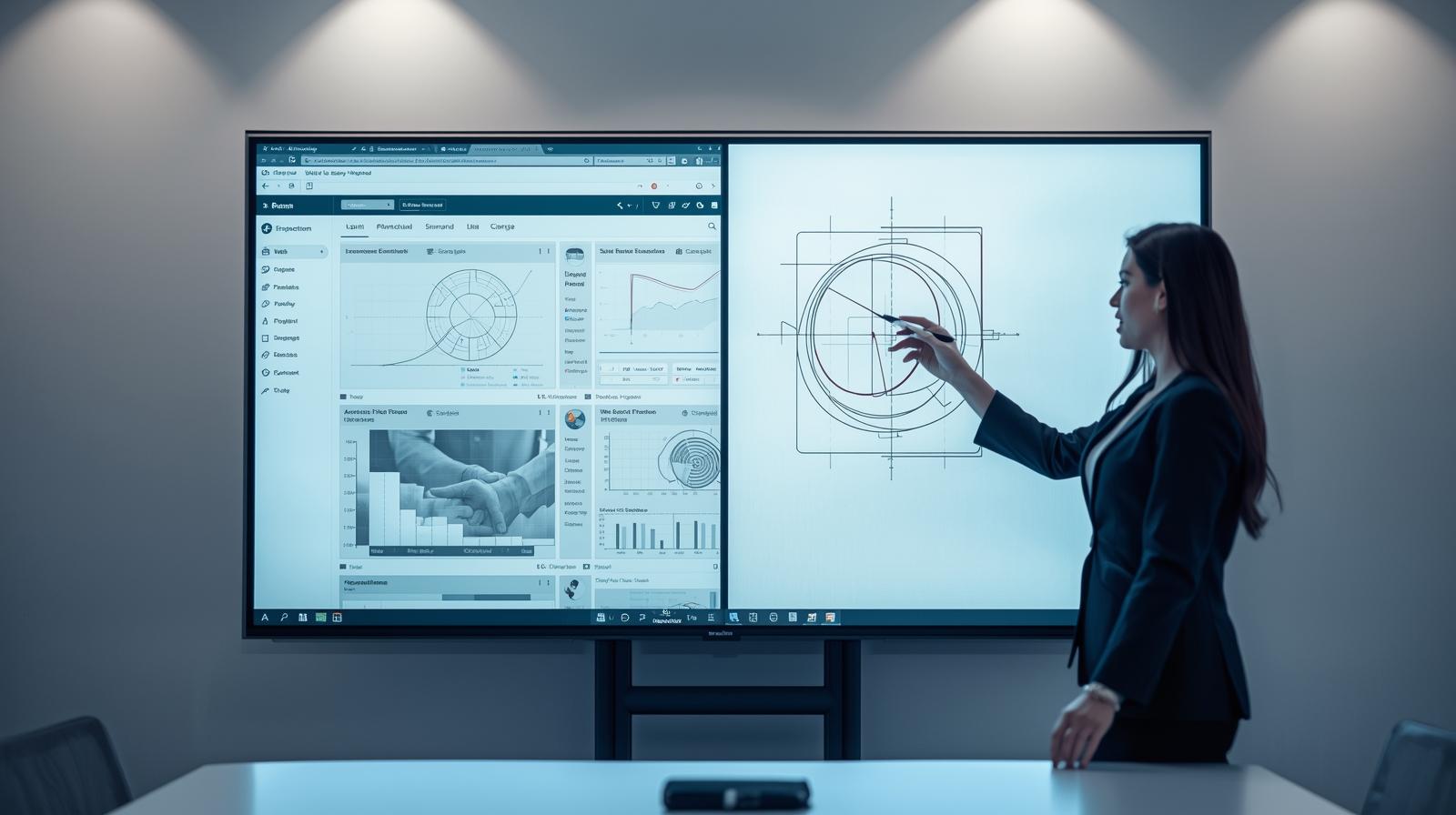
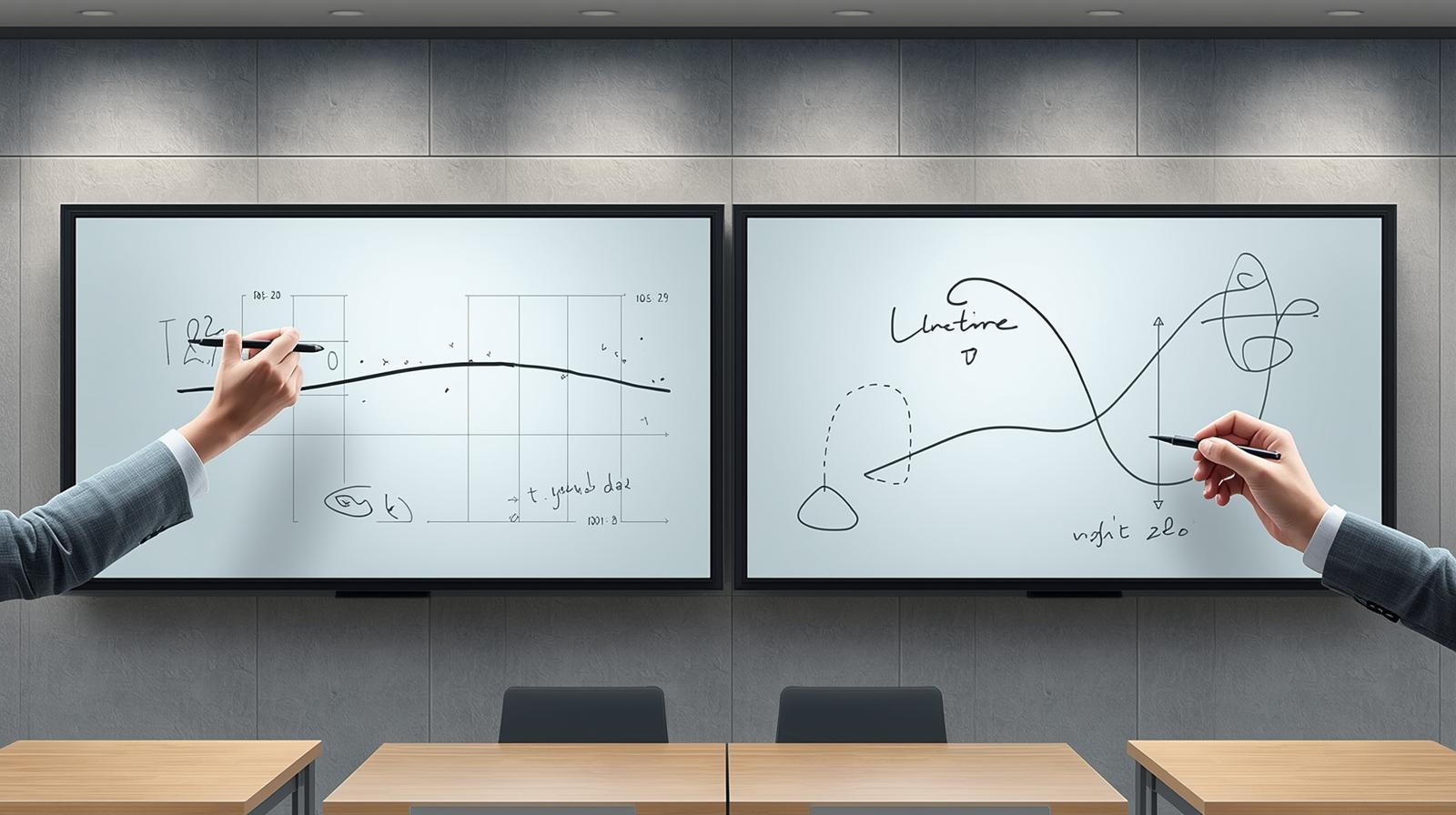
Ingin buka browser dan whiteboard sekaligus dalam satu layar adalah kebutuhan yang sangat umum, baik di ruang kelas, ruang training, maupun ruang meeting.
Namun di praktiknya, banyak pengguna Interactive Flat Panel (IFP) justru merasa layar besar yang dimiliki belum dimanfaatkan secara maksimal.
Memang bikin frustrasi ketika sedang menjelaskan materi dari browser, audiens atau murid sudah fokus, lalu Anda harus berhenti hanya untuk menutup layar dan membuka whiteboard digital.
Alur penjelasan terputus, fokus ikut turun, dan waktu terbuang hanya untuk ganti aplikasi.
Padahal, sebagian besar IFP modern sebenarnya sudah dibekali fitur split screen IFP. Masalahnya bukan di perangkatnya, melainkan di cara penggunaan yang belum banyak dipahami oleh user.
Split screen IFP adalah fitur multitasking yang memungkinkan dua aplikasi aktif dan tampil bersamaan dalam satu layar.
Teknologi ini memanfaatkan sistem operasi Android atau kombinasi Android dengan OPS Windows yang tertanam di dalam IFP.
Bayangkan Anda sedang mengajar menggunakan buku dan papan tulis:
Hasilnya? Lebih efisien, alur kerja lancar, dan penjelasan tidak terputus.
Berdasarkan pengalaman teknis di lapangan, kendala split screen biasanya disebabkan oleh:
Berikut panduan teknis yang bisa langsung dipraktikkan tanpa aplikasi tambahan.
Jika gesture berhasil, layar akan terbagi menjadi dua area kerja.
Gunakan garis pembatas di tengah layar untuk menyesuaikan ukuran tampilan sesuai kebutuhan presentasi.
Jika split screen sering lag atau gesture tidak konsisten, itu biasanya bukan kesalahan pengguna, melainkan keterbatasan spesifikasi perangkat.
Jika Anda tidak ingin repot mengatur gesture, update sistem, atau berkompromi dengan performa,
solusi terbaik adalah menggunakan perangkat standar industri dari INDOPROAV.
IFP yang kami rekomendasikan telah melalui pengujian teknis untuk memastikan:
Untuk kebutuhan display profesional dan solusi visual terintegrasi,
cek harga promo terbaru di halaman penawaran kami:
Jual Interactive Flat Panel Display.
Split screen IFP adalah kunci multitasking efektif agar browser dan whiteboard bisa digunakan bersamaan tanpa mengganggu alur kerja.
Jika Anda ingin solusi yang langsung siap pakai, konsultasikan kebutuhan Anda bersama tim INDOPROAV.
Apa Itu Split Screen IFP?
Analogi Sederhana agar Mudah Dipahami
Penyebab Split Screen Tidak Berfungsi Optimal
Tutorial Gesture Split Screen IFP
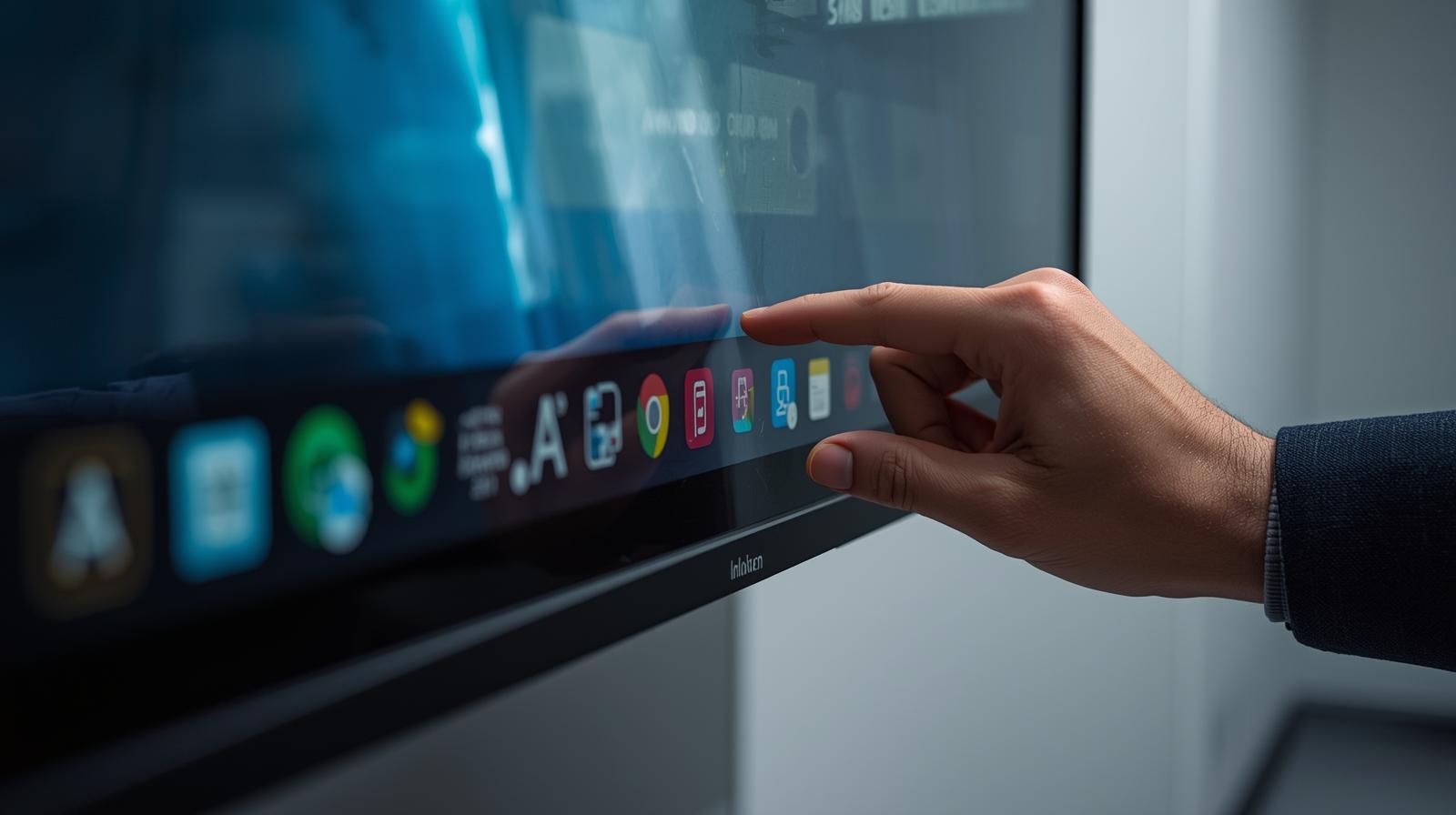
1) Buka Aplikasi yang Akan Digunakan
2) Aktifkan Gesture Split Screen
3) Tentukan Aplikasi di Masing-Masing Layar
4) Atur Proporsi Tampilan
5) Gunakan Touch dan Stylus Secara Bersamaan
Tips Teknis Agar Split Screen IFP Lebih Lancar
Tips Teknis
Manfaat Langsung
Gunakan RAM minimal 8GB
Multitasking lebih stabil
Update OS secara berkala
Gesture lebih responsif
Pilih IFP dengan teknologi zero bonding
Sentuhan lebih akurat
Aktifkan OPS Windows jika perlu
Kompatibilitas aplikasi lebih luas